WooCommerce PayTR entegrasyonu nasıl yapılır, nelere dikkat etmeli?
PayTR'nin WooCommerce eklentisini kurmak birkaç dakika sürer. Ödemesi alınan siparişin onaylanmaması ise çoğu zaman bildirim URL'sinden çıkar.

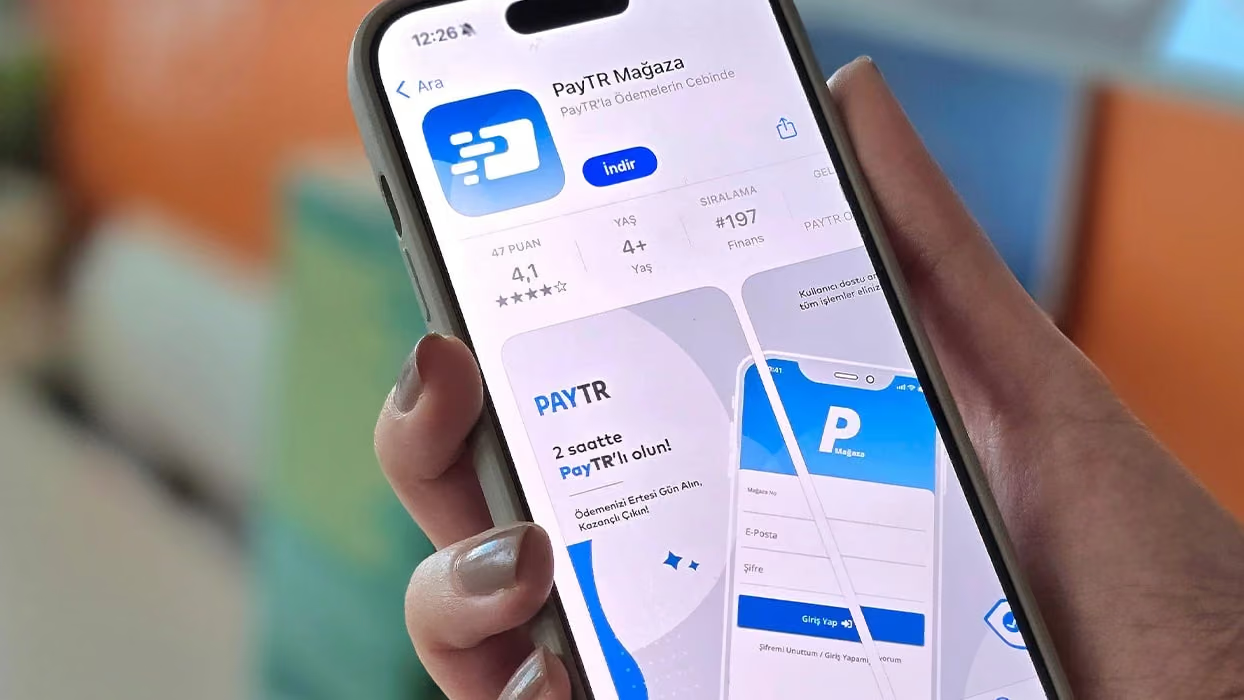
PayTR'yi WooCommerce'e bağlamanın en kısa yolu, PayTR'nin kendi yayınladığı eklenti. Eklentiyi kurar, PayTR panelinden aldığınız üç bilgiyi girer, bir de PayTR panelinde bildirim adresini ayarlarsınız; birkaç test ödemesinden sonra canlıya geçersiniz. Kurulumda en çok atlanan adım sonuncusu, yani bildirim adresi. Müşteriden para çekildiği halde siparişin onaylanmaması da neredeyse her zaman oradan çıkar.
PayTR WooCommerce kurulumu nasıl yapılır?
PayTR'nin eklentisi WordPress'in eklenti dizininde "PayTR Sanal POS WooCommerce – iFrame API" adıyla duruyor ve PayTR'nin kendisi yayınlıyor. Adındaki "iFrame", ödeme formunun sitenizin içinde PayTR'nin penceresinde açılması demek; kart bilgileri sizin sunucunuza uğramaz. Eklenti, WooCommerce'in yeni sipariş altyapısını ve blok yapılı ödeme sayfasını 3.0 sürümünden beri destekliyor.
Eklenti sizden üç bilgi ister: Mağaza No, Mağaza Parola ve Mağaza Gizli Anahtar. Bunları PayTR Mağaza Paneli'nde "Bilgi" sayfasındaki API entegrasyon bilgileri bölümünde bulursunuz. Bu üçü bir şifre gibidir; e-postayla gezdirmeyin, yalnız eklentinin ayarına yapıştırın.
Ardından PayTR panelinde Ayarlar altındaki "Bildirim URL Ayarı"na girer, WooCommerce'i seçer ve sitenizde SSL varsa https ile kaydedersiniz. Bu ayar eklentinin ekranında yok, PayTR panelinde yapılıyor; en çok unutulan adım da bu. Sonra test modunda bir iki ödeme denersiniz; PayTR'nin ödeme penceresi test kartı bilgilerini kendiliğinden doldurur. Her şey yolundaysa panelin Canlı Mod sayfasından başvurursunuz, PayTR inceleyip size haber verir.
Küçük bir uyarı: eklentinin WordPress dizinindeki sayfasında, son üç ana WordPress sürümüyle test edilmediğine dair bir not ve karışık yorumlar var. Eklentiyi önce sitenizin bir kopyasında denemek iyi bir alışkanlık.
PayTR bildirim URL nedir, ödeme alınıp sipariş neden oluşmaz?
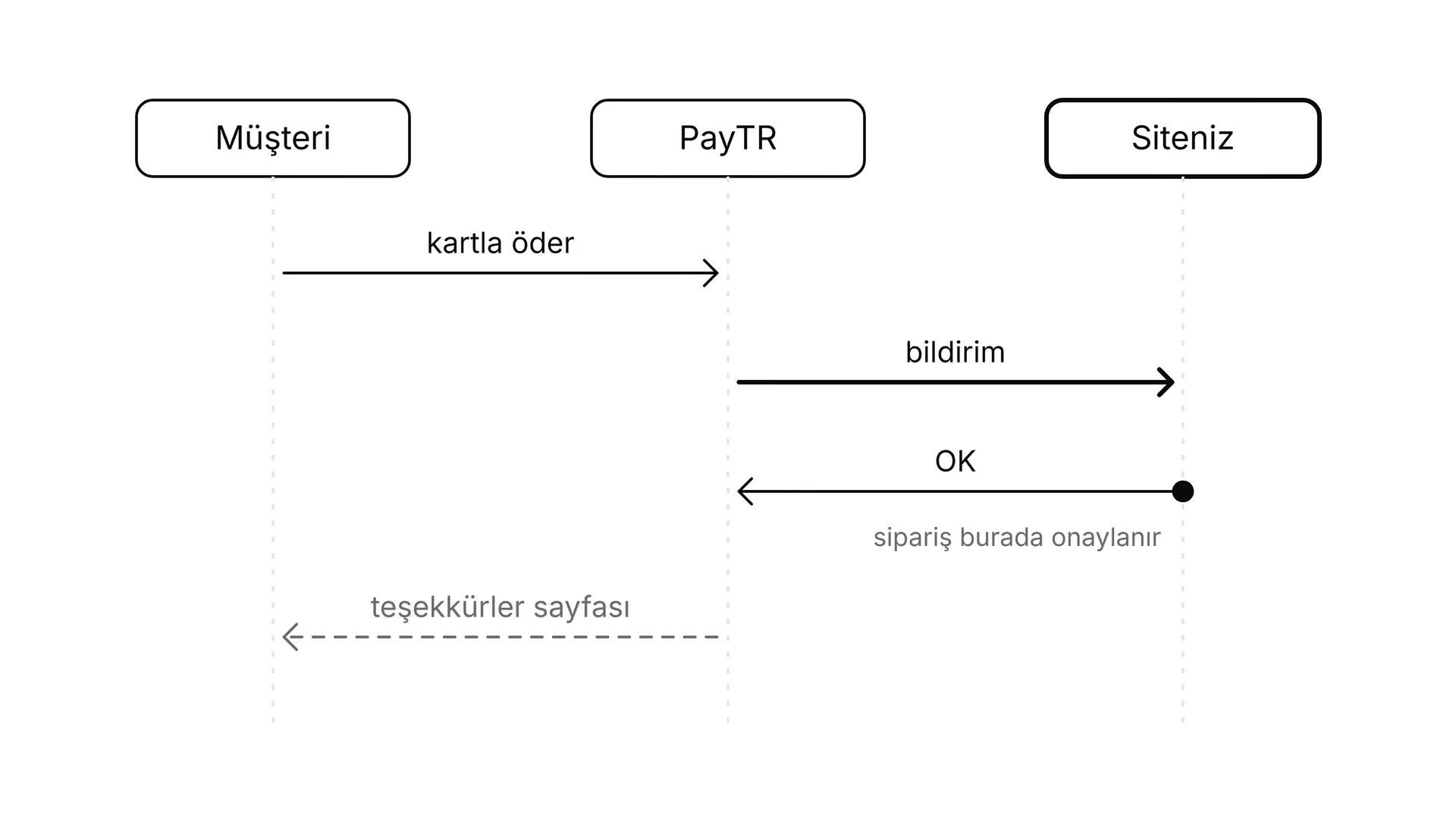
Müşteri ödemeyi yaptıktan sonra sitenize döner ve bir "teşekkürler" sayfası görür. Çoğu kişi siparişin bu dönüşle onaylandığını sanır, ama öyle değil. PayTR'nin belgesine göre siparişi onaylayan, ödemeden sonra PayTR'nin sunucusunun sitenizin bildirim adresine gönderdiği ayrı bir mesajdır. Siteniz bu mesajı alır, siparişi onaylar ve PayTR'ye "OK" diye cevap verir. Müşterinin tarayıcısı ödeme sayfasından dönmeden kapansa bile sipariş bu yolla onaylanır.
Bu mesaj sitenize ulaşamazsa ya da "OK" cevabını alamazsa ödeme PayTR panelinde "Devam Ediyor" olarak kalır, WooCommerce'te de sipariş onaylanmaz. PayTR bir dakika sonra yeniden dener; sonuç alamazsa bildirimi durdurur. Sorunu giderdikten sonra paneldeki "Mağaza Bildirimleri" bölümünden durdurulan bildirimleri yeniden başlatırsınız. PayTR'nin saydığı nedenler şunlar: bildirim adresinin hiç tanımlanmamış olması, bu adrese erişimin herhangi bir şekilde kısıtlanması (örneğin giriş isteyen bir bakım modu ya da güvenlik eklentisi) ve sitenin "OK" yazısından önce ya da sonra başka bir şey basması. Bir eklentinin sayfaya bir boşluk ya da uyarı satırı eklemesi bile bunun için yetebiliyor. Bildirim tekrarlandığı için aynı ödeme sitenize birden fazla kez gelebilir; bunun siparişi iki kez yazdırmaması için ne yapılacağını çift sipariş notunda anlattık. Bu kurulumu ve bildirim testlerini PayTR entegrasyonu işi olarak yapıyoruz.
Taksit ve iade nasıl yönetilir?
Taksit seçeneklerini PayTR panelindeki Taksit Ayarları sayfasından yönetirsiniz; peşin fiyatına taksit verip vermeyeceğiniz gibi kararlar orada. Taksit tablosunu ürün sayfasında göstermek isterseniz PayTR'nin bunun için ayrı bir eklentisi var.
İadede tek bir kurala dikkat edin: iadeyi WooCommerce'teki sipariş sayfasından yapın. PayTR'nin modül sayfasına göre PayTR panelinden yapılan iadeler WooCommerce siparişine yansımıyor. O zaman para iade edilmiş olur, ama sipariş ve stok kaydınız hiçbir şey olmamış gibi kalır. Taksitli ödemelerde vade farkını PayTR kendisi iade ediyor.
PayTR mı iyzico mu?
İkisinin de WooCommerce için resmi eklentisi var ve benzer çalışıyorlar: iyzico'nun eklentisinde de iyzico panelinde tanımlanan bir bildirim adresi bulunuyor. Asıl fark fiyatlandırmada. iyzico oranlarını sitesinde yayınlıyor; iyzico'nun sayfasında 23 Ekim 2026'da aylık satışı 20.000 TL'yi aşan kurumsal satıcılar için %4,29 + 0,25 TL yazıyordu ve sabit aylık ücret yok. PayTR'nin sanal POS sayfasında %2,19'dan başlayan bir oran yazıyor, ama bu oran paranın hesaba yedi gün sonra geçtiği model için; gerçek oranı aylık hacminize ve iş modelinize göre teklifle veriyor ve kurulum ya da aylık ücret almıyor. Karşılaştırmanın tek dürüst yolu, ikisinden de kendi aylık satışınızla teklif istemek. Teklifte komisyonun yanında paranın hesabınıza kaç günde geçeceğini ve taksitte vade farkının nasıl hesaplandığını da sorun. Sanal POS'u bankadan mı, bir ödeme kuruluşundan mı almanın daha uygun olduğunu sanal POS notunda anlattık.
"PayTR güvenilir mi?" sorusunun cevabı için de bakılacak yer belli. Ödeme ve elektronik para kuruluşlarının listesini Merkez Bankası yayınlıyor; PayTR, elektronik para kuruluşları listesinde yer alıyor. Çalışacağınız her ödeme firması için bu kontrol birkaç saniye sürer.
Ödeme tek başına durmaz; siparişin faturası da kesilecekse fatura anını ödeme anıyla birlikte düşünün, bunu e-fatura entegrasyonu notunda anlattık. Ödemenin, faturanın ve kargonun birlikte çalıştığı bir e-ticaret sitesi kuruyorsanız bunları baştan birlikte planlamak, sonradan yamamaktan çok daha kolay.
Güncellendi: